تسجيل الدخول إلى بلاك بورد جامعة قطر: حلول لأشهر 10 مشكلات
تفتح الصفحة قبل موعد تسليم الواجب بساعة، فتظهر لك رسالة «بيانات الدخول غير صحيحة» أو شاشة بيضاء لا تتحرك. هذا الموقف يتكرر مع كثير من الطلبة، وغالباً يكون السبب بسيطاً وحلّه أبسط. إذا كنت تواجه مشكلة في تسجيل الدخول إلى بلاك بورد جامعة قطر، فهذا الدليل يرتّب لك أشهر عشر مشكلات، مع سببها المحتمل وخطوات الحل بالترتيب.
ستتعرف هنا على طريقة تشخيص المشكلة بسرعة، وكيف تحلّها بنفسك في دقائق، ومتى يلزمك التواصل مع الدعم الفني للجامعة. وإن كنت تبحث عن الدليل الكامل للنظام وأدواته، فراجع مقالنا الشامل عن بلاك بورد جامعة قطر.
قبل أن تبدأ: فحص سريع في دقيقتين
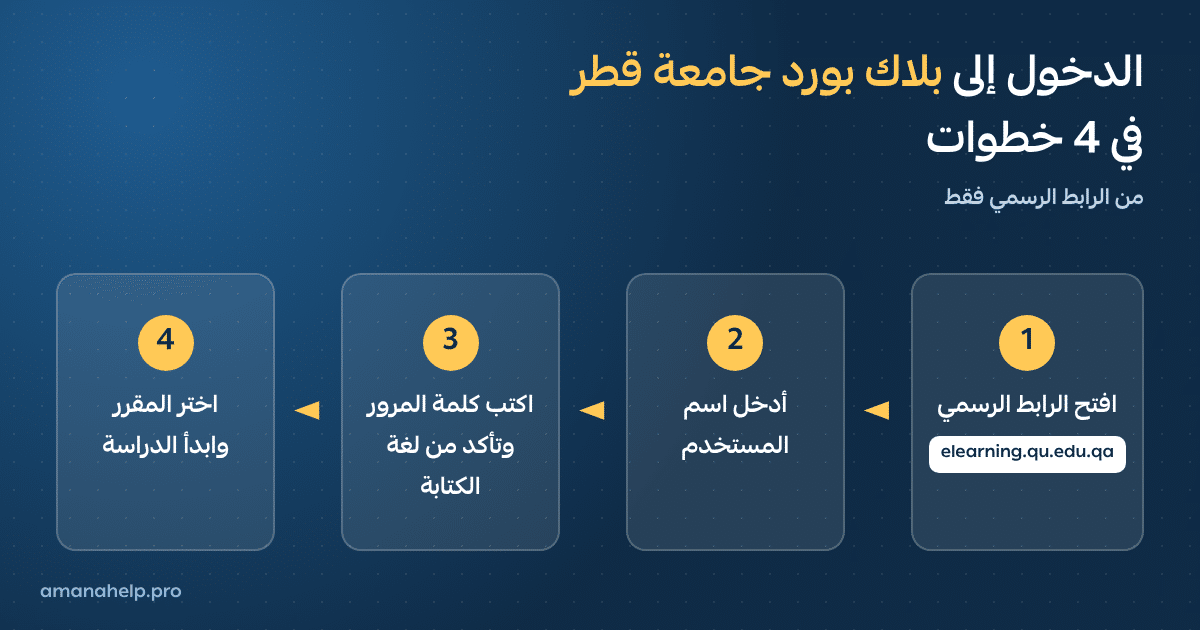
قبل الدخول في الحلول التفصيلية، جرّب هذه الخطوات الأساسية، فهي تحلّ نسبة كبيرة من مشكلات تسجيل الدخول إلى بلاك بورد جامعة قطر:
- تأكد أنك تفتح الرابط الرسمي: elearning.qu.edu.qa.
- تحقق من اتصال الإنترنت بفتح موقع آخر.
- أعد كتابة اسم المستخدم وكلمة المرور ببطء، دون نسخ ولصق.
- افتح نافذة تصفح خاص (Incognito) وجرّب الدخول منها.
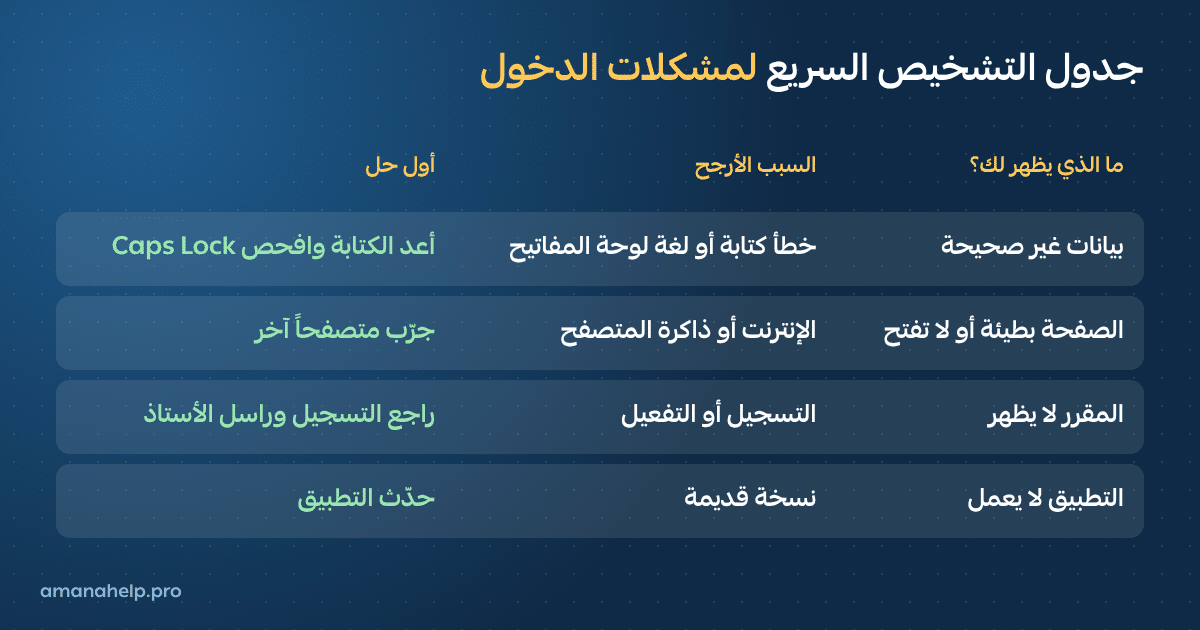
جدول التشخيص السريع
| ما الذي يظهر لك؟ | السبب الأرجح | أول حل تجرّبه |
|---|---|---|
| «بيانات غير صحيحة» | خطأ في الكتابة أو لغة لوحة المفاتيح | إعادة الكتابة مع فحص Caps Lock |
| الصفحة لا تفتح أو بطيئة | الإنترنت أو ضغط على الخادم أو ذاكرة المتصفح | تجربة متصفح آخر وإعادة المحاولة لاحقاً |
| الدخول ناجح والمقرر غائب | التسجيل غير مكتمل أو المقرر غير مفعّل | مراجعة التسجيل ثم مراسلة الأستاذ |
| التطبيق لا يعمل | نسخة قديمة أو اختيار مؤسسة خاطئة | تحديث التطبيق وإعادة تسجيل الدخول |
| انقطاع أثناء الاختبار | ضعف الاتصال أو تعدد الجلسات | إبلاغ الأستاذ فوراً وتوثيق الحالة |
أشهر 10 مشكلات في بلاك بورد جامعة قطر وحلولها
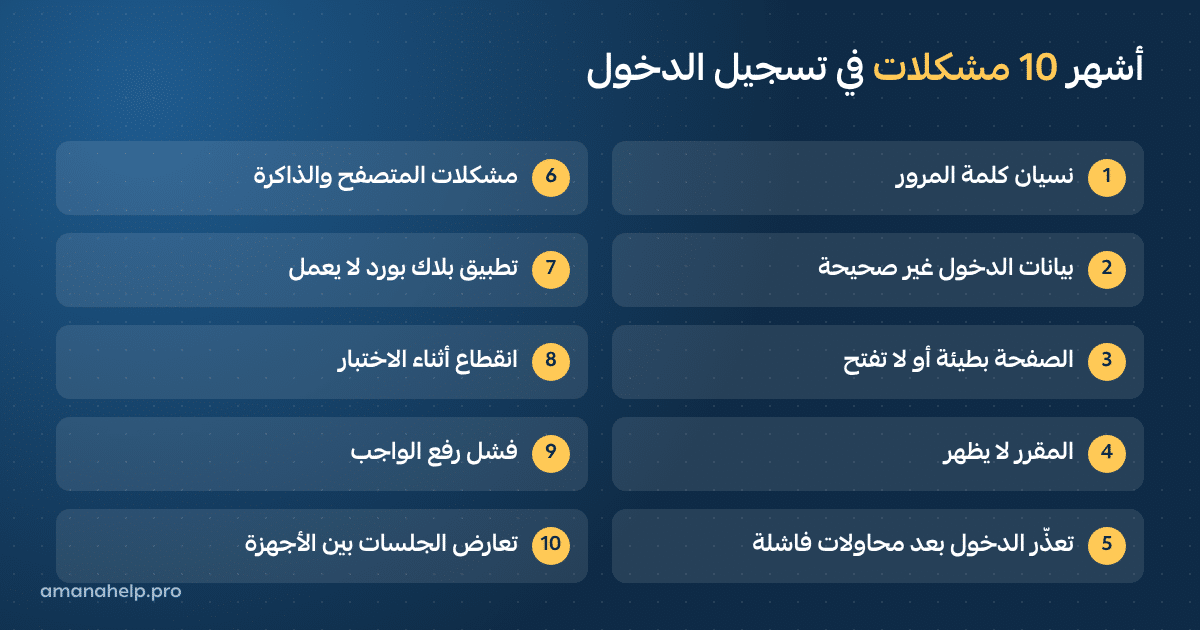
1. نسيان كلمة المرور أو اسم المستخدم
هذه أكثر مشكلة تعطّل تسجيل الدخول إلى بلاك بورد جامعة قطر خصوصاً بعد الإجازات الطويلة.
- تذكّر أن بيانات الدخول هي التي زوّدتك بها الجامعة، وراجع رسائل القبول أو البريد الجامعي بحثاً عنها.
- إن لم تتذكرها، تواصل مع مكتب خدمة ITS لاستعادة الوصول (التفاصيل في قسم الدعم الفني أدناه).
- لا تشارك كلمة المرور مع أي شخص، ولا ترسلها عبر وسائل التواصل.
2. رسالة «اسم المستخدم أو كلمة المرور غير صحيحة»
- تأكد من لغة لوحة المفاتيح (عربي أو إنجليزي)، فهي سبب شائع للخطأ.
- افحص زر Caps Lock، وتجنّب أي مسافة زائدة في بداية الحقل أو نهايته.
- اضغط على أيقونة إظهار كلمة المرور (إن وُجدت) للتأكد مما كتبته.
- إن كررت المحاولة مراراً دون نجاح، توقف وتواصل مع الدعم بدل الاستمرار.
3. الصفحة لا تفتح أو تتأخر في التحميل
- جرّب فتح مواقع أخرى للتأكد من سلامة الإنترنت.
- انتقل من شبكة الواي فاي إلى بيانات الهاتف (أو العكس) لاستبعاد مشكلة الشبكة.
- تجنّب الدخول في أوقات الذروة، مثل ليلة تسليم الواجبات أو بدء الاختبارات.
- جرّب متصفحاً مختلفاً مثل Chrome أو Edge أو Firefox.
4. المقرر لا يظهر بعد الدخول
- تحقق أن تسجيلك في المقرر مكتمل عبر نظام التسجيل الأكاديمي (Banner).
- قد لا يكون الأستاذ قد فعّل المقرر للطلبة بعد، فتواصل معه أو مع القسم.
- انتظر بعض الوقت بعد التسجيل أو التعديل، فقد لا تتحدّث القوائم فوراً.
5. تعذّر الدخول بعد محاولات فاشلة متعددة
- قد تقيّد الأنظمة الوصول مؤقتاً بعد تكرار الإدخال الخاطئ، وهذا إجراء حماية معتاد.
- لا تحاول مراراً؛ راسل مكتب ITS واذكر أنك أدخلت بيانات خاطئة عدة مرات.
6. مشكلات المتصفح وذاكرة التخزين المؤقت
- امسح ذاكرة التخزين المؤقت (Cache) وملفات الارتباط (Cookies) ثم أعد تشغيل المتصفح.
- عطّل الإضافات (Extensions) المانعة للإعلانات أو الحماية مؤقتاً، فقد تتعارض مع النظام.
- اسمح بالنوافذ المنبثقة (Pop-ups) لموقع النظام إن طُلب منك ذلك.
- حدّث المتصفح إلى أحدث إصدار.
7. تطبيق بلاك بورد لا يعمل أو لا يجد الجامعة
- حدّث التطبيق من المتجر: أندرويد أو آبل.
- عند طلب اختيار المؤسسة ابحث عن «Qatar University» أو «جامعة قطر».
- إن لم يفلح، احذف التطبيق وأعد تثبيته، أو استخدم المتصفح كحل بديل.
8. انقطاع الاتصال أثناء الاختبار الإلكتروني
- لا تُغلق الصفحة بتسرّع؛ حاول إعادة الاتصال أولاً.
- وثّق ما حدث فوراً بلقطة شاشة تظهر الوقت والرسالة.
- أبلغ أستاذ المقرر مباشرة وبالتفصيل، فقراره هو المرجع في إعادة المحاولة.
- للوقاية: استخدم اتصالاً سلكياً أو شبكة مستقرة، وأغلق التطبيقات الثقيلة.
9. فشل رفع الواجب أو الملف
- تحقق من صيغة الملف المطلوبة وحجمه المسموح كما حدّده الأستاذ.
- تجنّب الأسماء الطويلة أو الرموز الخاصة في اسم الملف.
- سلّم قبل الموعد بوقت كافٍ، واحتفظ بإيصال التسليم.
- إن تعذّر الرفع قرب الموعد النهائي، راسل الأستاذ مرفقاً الملف في بريدك الجامعي مع توثيق الخطأ.
10. تعارض الجلسات أو تعليق الحساب بين الأجهزة
- سجّل الخروج من النظام على الأجهزة والتبويبات الأخرى قبل الدخول من جهاز جديد.
- أغلق المتصفح تماماً وأعد فتحه ثم ادخل من جديد.
- تجنّب فتح المقرر نفسه في أكثر من نافذة أثناء الاختبار.
تنبيه أمني مهم عند تسجيل الدخول
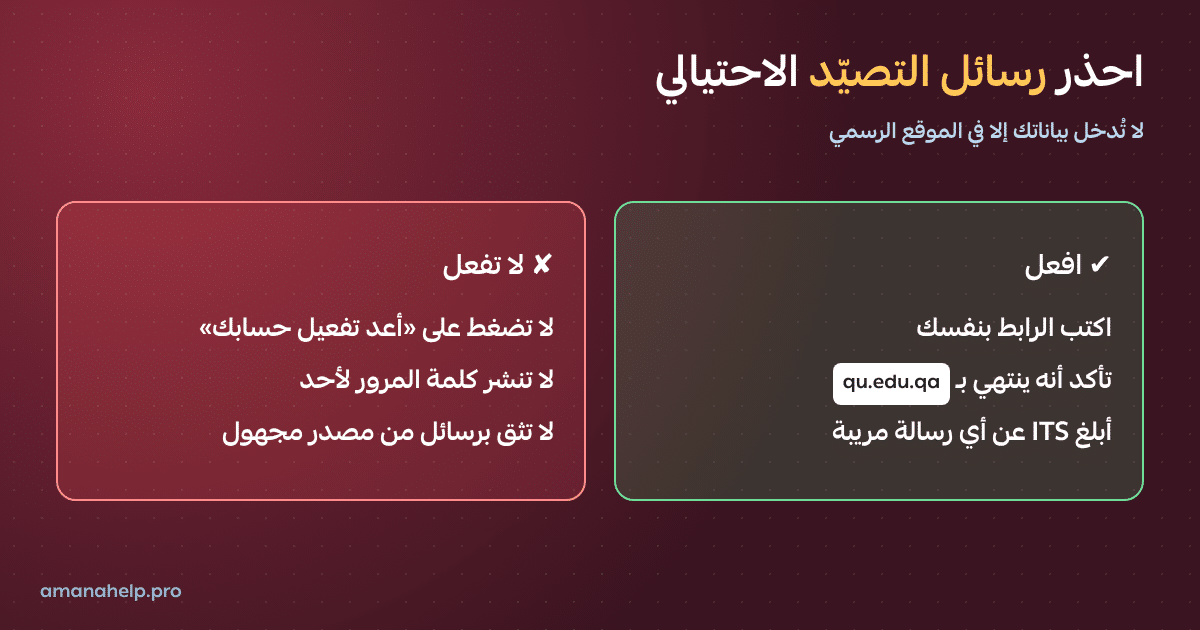
الجامعة تحذّر من رسائل التصيّد الاحتيالي (Phishing). لا تدخل بياناتك إلا من روابط تنتهي بـ
qu.edu.qa، ولا تضغط على رابط «لإعادة تفعيل حسابك» وصلك من مصدر مجهول.
- اكتب الرابط الرسمي بنفسك في المتصفح بدل الضغط على روابط الرسائل.
- لا تنشر بيانات الدخول في مجموعات الطلبة أو وسائل التواصل.
- إذا لاحظت رسائل أو محاولات دخول غريبة، أبلغ مكتب ITS فوراً.
متى تتواصل مع الدعم الفني للجامعة؟
تواصل مع مكتب خدمة تقنية المعلومات (ITS) في الجامعة إذا:
- جرّبت الحلول السابقة ولم تنجح.
- نسيت بيانات الدخول أو ظننت أن حسابك تعرّض للاختراق.
- رأيت رسالة خطأ لا تعرف معناها.
بيانات التواصل المنشورة في وثائق الجامعة: البريد helpdesk@qu.edu.qa، والهاتف 4403-3456، ومقر المكتب في مبنى B03 بالجامعة. وللاطلاع على خدمات المكتب يمكنك زيارة صفحة مكتب تقنية المعلومات. ننصحك بالتأكد من هذه البيانات من الموقع الرسمي قبل الاتصال، فقد تتغير.
نصيحة: عند المراسلة اذكر اسمك، ورقمك الجامعي، ونص الرسالة التي تظهر لك، وأرفق لقطة شاشة، فهذا يسرّع الحل.
الأسئلة الشائعة حول تسجيل الدخول إلى بلاك بورد جامعة قطر
لماذا لا أستطيع تسجيل الدخول إلى بلاك بورد جامعة قطر؟
أغلب الأسباب: خطأ في اسم المستخدم أو كلمة المرور، أو لغة لوحة المفاتيح، أو ضعف الإنترنت، أو ذاكرة المتصفح. جرّب نافذة تصفح خاص ومتصفحاً آخر، فإن استمرت المشكلة فتواصل مع مكتب ITS.
ماذا أفعل إذا نسيت كلمة مرور بلاك بورد؟
تواصل مع مكتب خدمة ITS في الجامعة عبر البريد helpdesk@qu.edu.qa لاستعادة الوصول إلى حسابك، ولا تشارك كلمة المرور مع أحد.
لماذا لا يظهر مقرري بعد تسجيل الدخول؟
قد يكون التسجيل في المقرر غير مكتمل، أو أن الأستاذ لم يفعّله للطلبة بعد. راجع نظام التسجيل ثم راسل أستاذ المقرر.
هل أستطيع الدخول من الهاتف؟
نعم، عبر تطبيق Blackboard الرسمي أو من متصفح الهاتف، لكن يُفضَّل أداء الاختبارات من الحاسوب لتقليل مخاطر الانقطاع.
الخاتمة
معظم مشكلات تسجيل الدخول إلى بلاك بورد جامعة قطر بسيطة، وتُحلّ بتدقيق البيانات وتجربة متصفح آخر ومسح الذاكرة المؤقتة وتحديث التطبيق. وحين لا تنفع هذه الخطوات فلا تؤخّر الأمر: وثّق المشكلة بلقطة شاشة وراسل الدعم الفني وأستاذ المقرر مبكراً. وللاستزادة عن النظام وأدواته راجع دليل بلاك بورد جامعة قطر الشامل.
هل تحتاج إلى دعم في إعداد بحثك أو توثيق مراجعك؟ تعرّف على خدمات الأمانة العلمية الأكاديمية، أو تواصل معنا للحصول على استشارة مناسبة.